Shopifyストア開設チェックリスト:公開前にやるべきこと
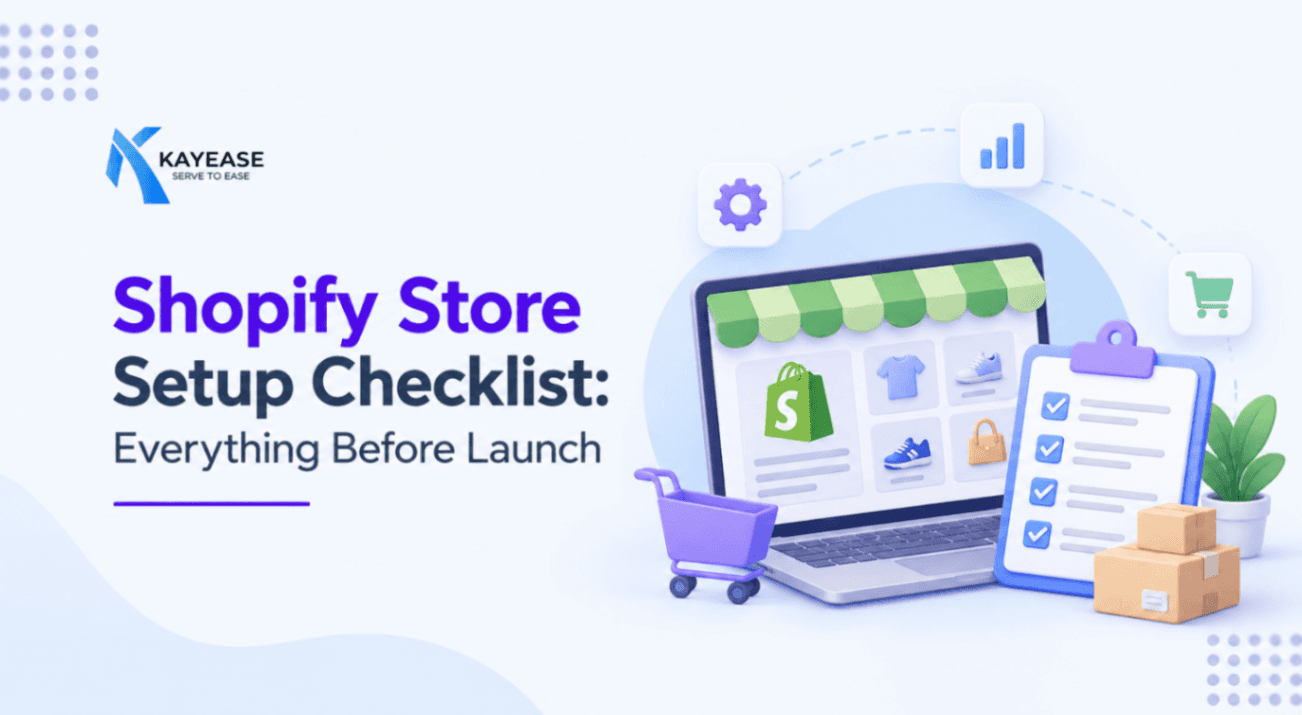
Shopifyストアを開設するなら、この完全版チェックリストをご活用ください。商品、デザイン、決済、配送、SEO、モバイル対応、テストなど、公開前に確認すべき項目をまとめました。
Shopifyストア開設チェックリスト:公開前に必要なことのすべて
Shopifyストアの開設は一見シンプルに思えます。テーマを選び、商品を登録し、決済を接続して、公開をクリックするだけです。
しかし、ストアが公開されているからといって、販売の準備が整っているとは限りません。
配送ルールが一つ抜けているだけで、チェックアウトに問題が生じることがあります。商品ページがわかりにくければ、買い物客は購入をためらいます。美しいテーマでも、モバイルでの表示が遅ければ顧客を逃してしまいます。
だからこそ、きちんとしたShopifyストア開設チェックリストが重要なのです。
初めてのオンラインストアを開設する場合も、既存のストアを見直す場合も、このチェックリストを使って、顧客が訪れる前に必要な準備が整っているかを確認しましょう。
1. Shopifyストアの基本設定を行う
まずは、自社のビジネスを識別するための情報から始めましょう。
デザインに取りかかる前に、次の項目を確認します。
- ストア名
- 事業者情報
- ストアの連絡先
- デフォルトの通貨
- タイムゾーン
- 注文設定
- 顧客への連絡方法の設定
この段階での小さな設定ミスが後々不要な問題を招くこともあるため、先に進む前にShopifyの設定を見直しておきましょう。
2. 適切なShopifyテーマを選ぶ
テーマが決めるのは、ストアの見た目だけではありません。
ナビゲーション、モバイルでの体験、商品の見つけやすさ、表示速度、全体的な使いやすさにも影響します。
商品構成に合い、ビジネスに本当に必要な機能を備えたテーマを選びましょう。
テーマを決定する前に確認すべきこと:
- モバイルに対応しているか?
- メニューはわかりやすいか?
- 商品ページは内容をひと目で把握しやすいか?
- テキストは読みやすいか?
- CTAボタンは目立つか?
- ストアに必要なセクションに対応しているか?
- 商品数が増えても使いやすさを保てるか?
使えるからという理由だけで、不要なデザイン要素を追加するのは避けましょう。
優れたShopifyのデザインとは、買い物を「にぎやか」にするものではなく、「しやすく」するものです。
3. ストアに必要なページを作成する
Shopifyストアには、トップページと商品ページ以外にも必要なページがあります。
顧客が購入前に確認しそうな、次のような重要ページを作成しましょう。
- 会社概要
- お問い合わせ
- よくある質問
- 配送について
- 返品・返金ポリシー
- プライバシーポリシー
- 利用規約
必要な内容はビジネスや展開する市場によって異なるため、ストアのポリシーが実際の運営内容を反映しているかを確認しましょう。
4. わかりやすいナビゲーションを設定する
どの商品にもラベルが付いていない実店舗に入ったところを想像してみてください。
わかりにくいウェブサイトのナビゲーションは、まさにそんな感覚を与えます。
商品を論理的なコレクションやカテゴリに整理し、シンプルなメニューを作成しましょう。
シンプルな構成の例は次のとおりです。
トップ → コレクション → 商品 → カート → チェックアウト
顧客が基本的な情報や商品を何度も探し回らなければならない状態は避けるべきです。
5. 充実した商品ページを作成する
商品ページの最も重要な役割は一つです。
顧客が購入を決めるのに十分な情報と安心感を提供すること。
写真を1枚アップロードし、2行の説明文を書いただけで終わりにしてはいけません。
Shopify商品ページのチェックリスト
重要な商品ページには、次の要素が含まれているか確認しましょう。
- わかりやすい商品名
- 高品質な画像
- 正確な価格
- 役に立つ商品説明
- サイズや色などのバリエーション
- 在庫状況
- わかりやすい「カートに追加」ボタン
- 必要に応じた配送情報
- 返品に関する情報
- 必要に応じた商品仕様や寸法
商品説明は、まず顧客のために、次に検索エンジンのために書きましょう。
その商品が何か、誰に向けたものか、重要な特長、そして注文前に顧客が知っておくべき情報を説明します。
6. 商品画像を最適化する
サイズが大きく最適化されていない画像は、ほかの点では優れたShopifyストアでも、表示が遅く感じられる原因になります。
鮮明な商品写真を使いつつ、公開前に画像ファイルを最適化しましょう。
また、必要に応じてわかりやすいaltテキストを追加しましょう。altテキストはアクセシビリティを高め、検索エンジンが画像の内容を理解する助けにもなります。
すべてのaltタグにキーワードを詰め込むのはやめましょう。画像の内容を自然に説明すれば十分です。
7. 決済を設定する
公開前に、顧客が実際に支払いできる状態になっているか確認しましょう。
ストアとターゲット市場に合った決済方法を設定します。
インドでShopifyストアを運営する場合、マーチャントが利用できる決済プロバイダーや連携サービスによっては、次のような選択肢が考えられます。
- クレジットカード・デビットカード
- UPI
- ネットバンキング
- 電子ウォレット
- 代金引換(提供する場合)
設定したら、テスト注文を行いましょう。
決済ゲートウェイを接続しただけで、チェックアウトが正しく機能すると思い込まないことが大切です。
8. 配送を正しく設定する
配送に関する問題は、驚くほどすぐにカゴ落ちにつながります。
次の項目を見直しましょう。
- 配送エリア
- 配送料
- 送料無料の条件
- 配送先
- お届け予定日の情報
- 海外配送(該当する場合)
一定金額以上の注文で送料無料にする場合は、その条件を顧客にわかりやすく伝えましょう。
9. 税金と事業上の要件を確認する
税金の設定は、事業の拠点と販売先によって異なります。
インドの企業の場合、GSTやその他のコンプライアンス要件は、事業の内容や形態によって変わることがあります。
自社の運営に合わせてShopifyを適切に設定しつつ、税務や法令遵守についてはネット上の一般的な情報だけに頼らないでください。必要に応じて、専門家に要件を確認しましょう。
10. ShopifyのSEO対策も忘れずに
ストアが検索で見つかるようになるのは、公開後からでは遅すぎます。
基本的なSEO対策は、開設作業の段階から組み込んでおきましょう。
ShopifyのSEOチェックリスト
次の項目を見直しましょう。
- ページタイトル
- メタディスクリプション
- 商品URL
- コレクションURL
- 商品説明
- 画像のaltテキスト
- 内部リンク
- 見出しの構成
- モバイルでの使いやすさ
たとえば、次のような意味のわかりにくい商品URLではなく、
/products/item-001
必要に応じて内容がわかるハンドル(URL)を使いましょう。
SEOで一夜にして上位表示されることはありませんが、技術的に整理されたストアは、検索エンジンにとってはるかに評価しやすい土台になります。
11. Google AnalyticsとSearch Consoleを連携する
ストアに人が訪れ始めたら、どこから来て、何をしているのかを把握する必要があります。
ウェブサイトに適したアクセス解析ツールと検索ツールを設定しましょう。
Google Analyticsではウェブサイトへのアクセスやユーザー行動を把握でき、Google Search ConsoleではGoogle検索でのページのパフォーマンスを監視できます。
公開後、何か月も経ってから有用なデータの収集を始めるのでは遅すぎます。
12. モバイルでストアを確認する
ノートパソコンでは完璧に見えるShopifyストアも、スマートフォンではまったく違って見えることがあります。
公開前に、次の項目を実際に確認しましょう。
- トップページ
- ナビゲーションメニュー
- コレクションページ
- 商品ページ
- 画像
- ポップアップ
- ボタン
- カート
- フォーム
- チェックアウトまでの流れ
デスクトップのブラウザの幅を縮めるだけでは不十分です。
実際のスマートフォンでストアを開き、顧客と同じように操作してみましょう。
13. Shopifyストアの表示速度を確認する
アプリを一つ追加するたびに、また大きすぎる画像、トラッキングスクリプト、不要なデザイン機能が加わるたびに、ストアが重くなる可能性があります。
公開前に、次のことを行いましょう。
- 大きな画像を圧縮する
- 使っていないアプリを削除する
- 不要なセクションを削除する
- 過剰なアニメーションを避ける
- 外部スクリプトを見直す
- 重要なページのパフォーマンスをテストする
目的は、単にパフォーマンスのスコアを上げることではありません。
実際の顧客に、速くスムーズな買い物体験を提供することです。
14. 本当に必要なShopifyアプリだけをインストールする
新しい機能を見つけるたびに、アプリをインストールしたくなるものです。
しかし、それは避けましょう。
アプリを追加するたびにストアの構成要素が一つ増え、その仕組みによっては、パフォーマンス、保守、コスト、データの取り扱いに影響することがあります。
まずは、実際のビジネス課題を解決するアプリから導入しましょう。
次のように自問してみてください。
「このアプリは、自分のストアのどんな課題を解決してくれるのか?」
明確な答えがなければ、おそらくまだ必要ありません。
15. ストアのバックアップと復旧の仕組みを整える
Shopifyストアの開設作業の中でも、見落とされやすいのがこの項目です。
ストアには、商品、コレクション、顧客関連のデータ、テーマの設定、その他のストアコンテンツなど、重要なビジネス情報が含まれています。
誤って変更してしまうこともあれば、アプリがストアの情報に影響を与えることもあり、重要なコンテンツが変更・削除されてしまうこともあります。
そのため、適切なバックアップ戦略を持つことも、ストア運営計画の一部と言えます。
Kayeaseとしては、ブログの冒頭で無理にRetraceを紹介するのではなく、ここでRetrace Shopifyバックアップ&復元の記事へ内部リンクを張るのが自然です。
内部リンク: Retraceバックアップ&復元でShopifyストアを守る方法について詳しくはこちら。
16. 購入までの流れをすべてテストする
ここで、ストアのオーナーとしての視点はいったん脇に置きましょう。
初めてストアを訪れたつもりになってください。
購入までの流れを一通りたどってみます。
トップページ → コレクション → 商品 → カートに追加 → チェックアウト → 支払い → 注文確認
次の点を確認しましょう。
- リンクが正しく機能するか
- 価格が正しいか
- 割引コードが使えるか
- フォームが正しく送信されるか
- 送料が正しく表示されるか
- 支払いが正常に完了するか
- 確認メッセージやメールが正しく送信されるか
問題は、顧客に見つけられる前に修正しておきましょう。
Shopifyストア開設の最終チェックリスト
公開ボタンを押す前に、次の項目にすべて自信を持ってチェックを入れられるか確認しましょう。
✓ ストア情報を設定した
✓ Shopifyテーマをカスタマイズした
✓ モバイルでの表示・操作を確認した
✓ ナビゲーションを整理した
✓ 商品とコレクションを登録した
✓ 商品ページを仕上げた
✓ 必要なページを作成した
✓ 決済方法を設定した
✓ 配送ルールを設定した
✓ 税金の設定を確認した
✓ 基本的なSEO対策を済ませた
✓ アクセス解析・検索のトラッキングを連携した
✓ 画像を最適化した
✓ 不要なアプリを削除した
✓ バックアップ戦略を検討した
✓ チェックアウトをテストした
✓ テスト注文を完了した
✓ 重要なリンクとフォームを確認した
Shopifyストアの公開を成功させるために、ストアを完璧にする必要はありません。
大切なのは、顧客を呼び込む前に基本がきちんと機能していることを確認することです。
Shopifyストアの構築をお考えですか?
優れたShopifyストアは、プロフェッショナルに見えるだけでは不十分です。わかりやすく、管理しやすく、顧客が購入しやすいストアであるべきです。
Kayease Globalでは、ストアの開設やテーマ開発から、パフォーマンス、UX、外部連携、継続的な改善まで、ビジネスのニーズに合わせてShopifyストアを構築・カスタマイズしています。
開設初日から基本がしっかり整ったShopifyストアを構築しましょう。
Shopifyストアの開設に関するよくある質問
Shopifyストアを開設する前に何を準備すればよいですか?
事業者情報、商品、価格、商品画像と説明文、ブランディング、ドメインの要件、希望する決済方法、配送ルール、関連するストアポリシーを準備しておきましょう。
Shopifyストアの開設にはどのくらいの期間がかかりますか?
商品数、テーマのカスタマイズ、外部連携、コンテンツ、必要な機能によって異なります。基本的なストアであれば、カスタマイズを重ねたECサイトに比べて作業量は大幅に少なくて済みます。
Shopifyを開設するのにコーディングの知識は必要ですか?
基本的なストアであれば、必ずしも必要ありません。ただし、オリジナルテーマの開発、高度な機能、外部連携、技術的な最適化には、Shopify開発の専門知識が必要になる場合があります。
公開前にShopifyのSEO対策をしておくべきですか?
はい。タイトル、ディスクリプション、URL、サイト構造、内部リンク、画像の最適化といった基本的なSEO対策は、後から修正するよりも、開設時に正しく設定しておくほうがずっと簡単です。
公開前にShopifyストアをテストすべきですか?
はい。顧客をストアに呼び込む前に、ナビゲーション、商品ページ、カート機能、配送、割引、決済の流れ、フォーム、メール、そして購入までの流れ全体をテストしましょう。
新着記事を見逃さない
RSSフィードを購読すれば、新しい記事が自動でリーダーに届きます。メール登録もアルゴリズムも不要です。
Feedly、Inoreader、NetNewsWireなど、あらゆるRSSリーダーに対応しています。 フィードを直接表示