Shopify स्टोर सेटअप चेकलिस्ट: लॉन्च से पहले सब कुछ
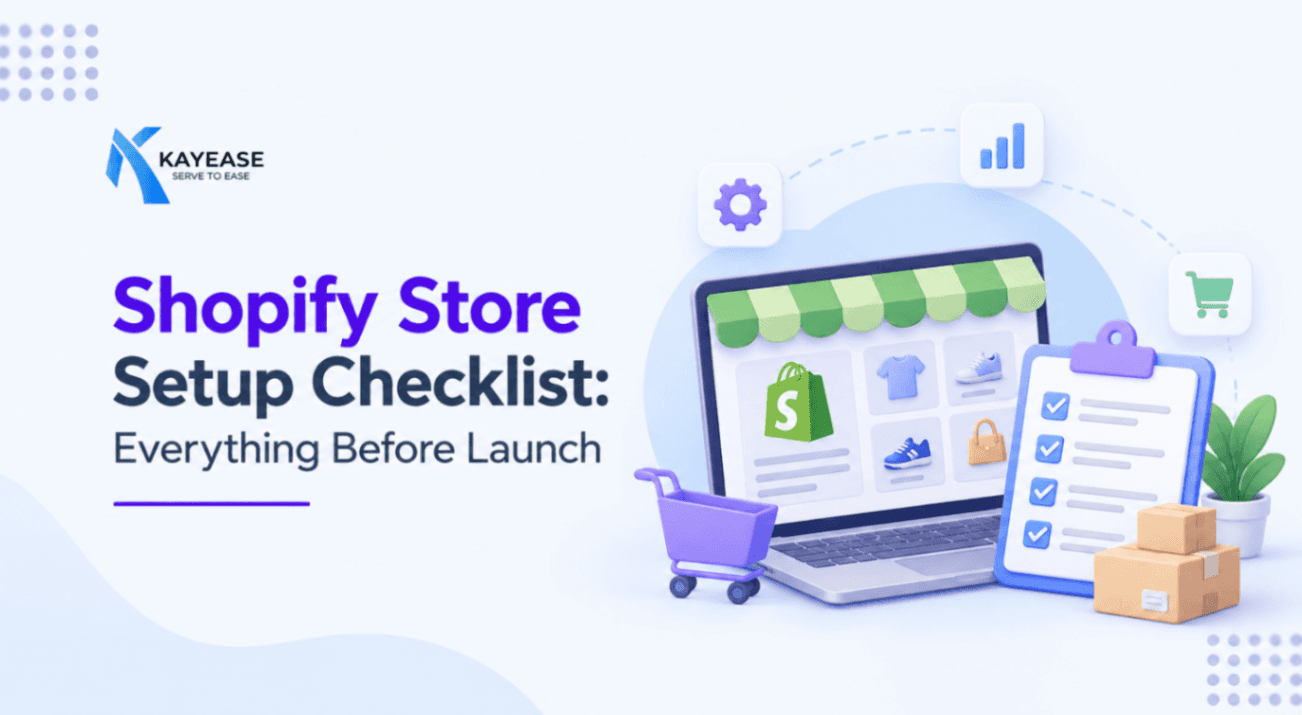
Shopify स्टोर सेट कर रहे हैं? लॉन्च से पहले प्रोडक्ट्स, डिज़ाइन, पेमेंट, शिपिंग, SEO, मोबाइल एक्सपीरियंस, टेस्टिंग और बहुत कुछ कवर करने के लिए यह पूरी Shopify स्टोर सेटअप चेकलिस्ट इस्तेमाल करें।
Shopify स्टोर सेटअप चेकलिस्ट: लॉन्च से पहले आपको जो कुछ चाहिए
Shopify स्टोर सेट करना आसान लग सकता है: थीम चुनें, प्रोडक्ट्स जोड़ें, पेमेंट कनेक्ट करें और Publish दबा दें।
लेकिन स्टोर का लाइव होना ज़रूरी नहीं कि उसका बेचने के लिए तैयार होना भी हो।
एक छूटा हुआ शिपिंग नियम चेकआउट में समस्याएँ पैदा कर सकता है। एक अस्पष्ट प्रोडक्ट पेज खरीदारों को हिचकिचाहट में डाल सकता है। एक खूबसूरत थीम भी ग्राहकों को खो सकती है, अगर वह मोबाइल पर धीमी लोड होती है।
इसीलिए एक सही Shopify स्टोर सेटअप चेकलिस्ट ज़रूरी है।
चाहे आप अपना पहला ऑनलाइन स्टोर लॉन्च कर रहे हों या किसी मौजूदा स्टोर की समीक्षा कर रहे हों, ग्राहकों के आने से पहले ज़रूरी चीज़ें तैयार हैं, यह पक्का करने के लिए इस चेकलिस्ट का इस्तेमाल करें।
1. अपने Shopify स्टोर की बुनियादी सेटिंग्स करें
उस जानकारी से शुरुआत करें जो आपके बिज़नेस की पहचान बताती है।
डिज़ाइन पर काम करने से पहले जाँचें:
- स्टोर का नाम
- बिज़नेस की जानकारी
- स्टोर की संपर्क जानकारी
- डिफ़ॉल्ट करेंसी
- टाइम ज़ोन
- ऑर्डर सेटिंग्स
- ग्राहक संपर्क प्राथमिकताएँ
इस चरण में छोटी-छोटी कॉन्फ़िगरेशन गलतियाँ बाद में बेवजह की समस्याएँ पैदा कर सकती हैं, इसलिए आगे बढ़ने से पहले अपनी Shopify सेटिंग्स की समीक्षा करें।
2. सही Shopify थीम चुनें
आपकी थीम सिर्फ यह तय नहीं करती कि स्टोर कैसा दिखता है।
यह नेविगेशन, मोबाइल एक्सपीरियंस, प्रोडक्ट डिस्कवरी, पेज स्पीड और कुल यूज़ेबिलिटी पर असर डालती है।
ऐसी थीम चुनें जो आपके कैटलॉग के अनुकूल हो और वह फ़ंक्शनैलिटी दे जिसकी आपके बिज़नेस को सच में ज़रूरत है।
थीम फ़ाइनल करने से पहले जाँचें:
- क्या यह मोबाइल रिस्पॉन्सिव है?
- क्या मेन्यू नेविगेट करना आसान है?
- क्या प्रोडक्ट पेज पर एक नज़र में जानकारी मिल जाती है?
- क्या टेक्स्ट आसानी से पढ़ा जा सकता है?
- क्या CTA बटन साफ़ दिखाई देते हैं?
- क्या यह आपके स्टोर के लिए ज़रूरी सेक्शन सपोर्ट करती है?
- क्या बड़े प्रोडक्ट कैटलॉग के साथ भी इसे इस्तेमाल करना आसान रहता है?
सिर्फ इसलिए गैर-ज़रूरी डिज़ाइन एलिमेंट्स न जोड़ें कि वे उपलब्ध हैं।
अच्छा Shopify डिज़ाइन शॉपिंग को आसान बनाना चाहिए, भीड़भाड़ वाला नहीं।
3. ज़रूरी स्टोर पेज बनाएँ
Shopify स्टोर को होमपेज और प्रोडक्ट पेजों से ज़्यादा की ज़रूरत होती है।
वे अहम पेज बनाएँ जिन्हें ग्राहक खरीदारी से पहले देख सकते हैं, जैसे:
- हमारे बारे में (About Us)
- संपर्क करें (Contact Us)
- अक्सर पूछे जाने वाले सवाल (FAQ)
- शिपिंग जानकारी
- रिटर्न/रिफ़ंड पॉलिसी
- प्राइवेसी पॉलिसी
- सेवा की शर्तें (Terms of Service)
आपकी सटीक ज़रूरतें आपके बिज़नेस और जिन बाज़ारों में आप काम करते हैं, उनके हिसाब से अलग हो सकती हैं, इसलिए पक्का करें कि आपके स्टोर की पॉलिसीज़ आपके असली ऑपरेशंस को दर्शाएँ।
4. स्टोर का नेविगेशन साफ़ रखें
कल्पना कीजिए कि आप किसी ऐसी फ़िज़िकल दुकान में गए हैं जहाँ किसी चीज़ पर कोई लेबल नहीं है।
उलझाने वाला वेबसाइट नेविगेशन ठीक ऐसा ही महसूस होता है।
अपने प्रोडक्ट्स को तार्किक कलेक्शन्स और कैटेगरी में व्यवस्थित करें, फिर सीधे-सादे मेन्यू बनाएँ।
एक सरल स्ट्रक्चर कुछ ऐसा हो सकता है:
होम → कलेक्शन → प्रोडक्ट → कार्ट → चेकआउट
ग्राहकों को बुनियादी जानकारी या प्रोडक्ट्स के लिए बार-बार सर्च नहीं करना पड़ना चाहिए।
5. पूरे प्रोडक्ट पेज बनाएँ
आपके प्रोडक्ट पेज का एक मुख्य काम है:
ग्राहकों को खरीदारी का फ़ैसला लेने के लिए पर्याप्त जानकारी और भरोसा देना।
सिर्फ एक फ़ोटो अपलोड करके और दो लाइन का डिस्क्रिप्शन लिखकर न रुकें।
Shopify प्रोडक्ट पेज चेकलिस्ट
पक्का करें कि हर अहम प्रोडक्ट पेज में ये शामिल हों:
- स्पष्ट प्रोडक्ट टाइटल
- हाई-क्वालिटी इमेज
- सटीक कीमत
- उपयोगी प्रोडक्ट डिस्क्रिप्शन
- साइज़ या रंग जैसे वेरिएंट
- उपलब्धता की जानकारी
- साफ़ दिखने वाला Add to Cart बटन
- जहाँ ज़रूरी हो, शिपिंग की जानकारी
- रिटर्न की जानकारी
- ज़रूरत हो तो प्रोडक्ट स्पेसिफ़िकेशन या माप
डिस्क्रिप्शन पहले ग्राहकों के लिए और फिर सर्च इंजनों के लिए लिखें।
बताएँ कि प्रोडक्ट क्या है, किसके लिए है, उसके अहम फ़ीचर्स क्या हैं, और ऑर्डर करने से पहले ग्राहकों को कौन-सी जानकारी चाहिए।
6. प्रोडक्ट इमेज ऑप्टिमाइज़ करें
बड़ी, बिना ऑप्टिमाइज़ की गई इमेज एक अच्छे Shopify स्टोर को भी धीमा महसूस करा सकती हैं।
साफ़ प्रोडक्ट फ़ोटोग्राफ़ी इस्तेमाल करें, लेकिन पब्लिश करने से पहले इमेज फ़ाइलें ऑप्टिमाइज़ करें।
जहाँ उचित हो, वर्णनात्मक alt टेक्स्ट भी जोड़ें। Alt टेक्स्ट एक्सेसिबिलिटी में मदद करता है और सर्च इंजनों को इमेज का कंटेंट समझने में मदद कर सकता है।
हर alt टैग में कीवर्ड्स न ठूँसें। इमेज का स्वाभाविक वर्णन करें।
7. पेमेंट कॉन्फ़िगर करें
लॉन्च से पहले पक्का करें कि ग्राहक सच में आपको भुगतान कर सकें।
अपने स्टोर और टारगेट मार्केट के लिए उपयुक्त पेमेंट तरीके सेट करें।
किसी भारतीय Shopify बिज़नेस के लिए, मर्चेंट को उपलब्ध पेमेंट प्रोवाइडर्स और इंटीग्रेशन के आधार पर, इसमें ये विकल्प शामिल हो सकते हैं:
- क्रेडिट/डेबिट कार्ड
- UPI
- नेट बैंकिंग
- वॉलेट
- कैश ऑन डिलीवरी, अगर उपलब्ध हो
फिर एक टेस्ट ऑर्डर दें।
सिर्फ इसलिए यह न मान लें कि चेकआउट काम कर रहा है क्योंकि पेमेंट गेटवे कनेक्ट हो गया है।
8. शिपिंग सही तरीके से कॉन्फ़िगर करें
शिपिंग की समस्याएँ हैरानी की हद तक जल्दी छोड़े गए कार्ट में बदल सकती हैं।
समीक्षा करें:
- शिपिंग ज़ोन
- शिपिंग रेट
- फ़्री शिपिंग की शर्तें
- डिलीवरी लोकेशन
- अनुमानित डिलीवरी की जानकारी
- अंतरराष्ट्रीय शिपिंग, अगर लागू हो
अगर आप एक तय ऑर्डर वैल्यू से ऊपर फ़्री शिपिंग देते हैं, तो उस शर्त को ग्राहकों के लिए समझना आसान बनाएँ।
9. टैक्स और बिज़नेस से जुड़ी ज़रूरतों की समीक्षा करें
टैक्स कॉन्फ़िगरेशन इस पर निर्भर करता है कि आपका बिज़नेस कहाँ से चलता है और आप कहाँ बेच रहे हैं।
भारतीय बिज़नेस के लिए GST और अन्य कंप्लायंस ज़रूरतें बिज़नेस की प्रकृति और स्ट्रक्चर पर निर्भर कर सकती हैं।
अपने ऑपरेशन के हिसाब से Shopify को सही तरीके से कॉन्फ़िगर करें, लेकिन टैक्स या कानूनी कंप्लायंस के लिए ऑनलाइन मिलने वाली आम सलाह पर निर्भर न रहें। ज़रूरत पड़ने पर किसी योग्य प्रोफ़ेशनल से ज़रूरतों की पुष्टि करें।
10. Shopify SEO को न भूलें
आपका स्टोर सिर्फ लॉन्च के बाद ही सर्च में दिखने लायक नहीं बनना चाहिए।
बुनियादी SEO को सेटअप का ही हिस्सा बनाएँ।
Shopify SEO चेकलिस्ट
समीक्षा करें:
- पेज टाइटल
- मेटा डिस्क्रिप्शन
- प्रोडक्ट URL
- कलेक्शन URL
- प्रोडक्ट डिस्क्रिप्शन
- इमेज alt टेक्स्ट
- इंटरनल लिंक
- हेडिंग स्ट्रक्चर
- मोबाइल यूज़ेबिलिटी
उदाहरण के लिए, इस तरह के अस्पष्ट प्रोडक्ट URL के बजाय:
/products/item-001
जहाँ उचित हो, वर्णनात्मक हैंडल इस्तेमाल करें।
SEO रातों-रात रैंकिंग नहीं दिलाएगा, लेकिन तकनीकी रूप से व्यवस्थित स्टोर सर्च इंजनों को काम करने के लिए कहीं बेहतर आधार देता है।
11. Google Analytics और Search Console कनेक्ट करें
जब लोग आपके स्टोर पर आने लगें, तो आपको पता होना चाहिए कि वे कहाँ से आ रहे हैं और क्या कर रहे हैं।
अपनी वेबसाइट के लिए उपयुक्त एनालिटिक्स और सर्च टूल्स सेट करें।
Google Analytics वेबसाइट ट्रैफ़िक और यूज़र बिहेवियर समझने में मदद कर सकता है, जबकि Google Search Console यह मॉनिटर करने में मदद कर सकता है कि आपके पेज Google Search में कैसा परफ़ॉर्म कर रहे हैं।
उपयोगी डेटा इकट्ठा करना शुरू करने के लिए लॉन्च के बाद महीनों इंतज़ार न करें।
12. मोबाइल पर अपना स्टोर जाँचें
हो सकता है आपका Shopify स्टोर लैपटॉप पर एकदम सही दिखे और फ़ोन पर बिल्कुल अलग।
लॉन्च से पहले खुद जाँचें:
- होमपेज
- नेविगेशन मेन्यू
- कलेक्शन पेज
- प्रोडक्ट पेज
- इमेज
- पॉप-अप
- बटन
- कार्ट
- फ़ॉर्म
- चेकआउट जर्नी
सिर्फ अपने डेस्कटॉप ब्राउज़र का साइज़ छोटा करके न देखें।
असली स्टोर को फ़ोन पर खोलें और उसे वैसे ही इस्तेमाल करें जैसे कोई ग्राहक करेगा।
13. Shopify स्टोर की स्पीड जाँचें
हर अतिरिक्त ऐप, बहुत बड़ी इमेज, ट्रैकिंग स्क्रिप्ट या गैर-ज़रूरी डिज़ाइन फ़ीचर आपके स्टोरफ़्रंट को भारी बना सकता है।
लॉन्च से पहले:
- बड़ी इमेज कंप्रेस करें
- इस्तेमाल न होने वाले ऐप्स हटाएँ
- गैर-ज़रूरी सेक्शन हटाएँ
- ज़रूरत से ज़्यादा एनिमेशन से बचें
- थर्ड-पार्टी स्क्रिप्ट्स की समीक्षा करें
- अहम पेजों की परफ़ॉर्मेंस टेस्ट करें
मकसद सिर्फ अच्छा परफ़ॉर्मेंस स्कोर पाना नहीं है।
मकसद है असली ग्राहकों के लिए तेज़ और स्मूथ शॉपिंग एक्सपीरियंस।
14. सिर्फ वही Shopify ऐप्स इंस्टॉल करें जिनकी आपको सच में ज़रूरत है
हर बार कोई नया फ़ीचर दिखने पर ऐप इंस्टॉल करने का मन करता है।
ऐसा न करें।
हर ऐप आपके स्टोर इकोसिस्टम में एक और हिस्सा जोड़ता है और अपने काम करने के तरीके के आधार पर परफ़ॉर्मेंस, मेंटेनेंस, लागत या डेटा हैंडलिंग पर असर डाल सकता है।
उन ऐप्स से शुरुआत करें जो किसी असली बिज़नेस ज़रूरत को पूरा करते हों।
पूछें:
“यह ऐप मेरे स्टोर की कौन-सी समस्या हल करता है?”
अगर इसका साफ़ जवाब नहीं है, तो शायद अभी आपको इसकी ज़रूरत नहीं है।
15. स्टोर बैकअप और रिकवरी सेट करें
Shopify स्टोर सेटअप का यह एक ऐसा हिस्सा है जिसे आसानी से नज़रअंदाज़ कर दिया जाता है।
आपके स्टोर में प्रोडक्ट्स, कलेक्शन्स, ग्राहकों से जुड़ा डेटा, थीम कॉन्फ़िगरेशन और अन्य स्टोर कंटेंट जैसी अहम बिज़नेस जानकारी हो सकती है।
गलती से बदलाव हो सकते हैं, ऐप्स स्टोर की जानकारी पर असर डाल सकते हैं, और अहम कंटेंट बदल या डिलीट हो सकता है।
इसलिए एक उपयुक्त बैकअप रणनीति आपके स्टोर-मैनेजमेंट प्लान का हिस्सा हो सकती है।
Kayease के लिए यह ब्लॉग की शुरुआत में Retrace को ज़बरदस्ती लाने के बजाय आपके Retrace Shopify Backup & Restore लेख को इंटरनल लिंक करने की भी एक स्वाभाविक जगह है।
इंटरनल लिंक: Retrace Backup & Restore के साथ अपने Shopify स्टोर को सुरक्षित रखने के बारे में और जानें।
16. ग्राहक की पूरी जर्नी टेस्ट करें
अब वेबसाइट को उसके मालिक की नज़र से देखना बंद करें।
ऐसे सोचें जैसे आप इसे पहली बार देख रहे हैं।
पूरी जर्नी से गुज़रें:
होमपेज → कलेक्शन → प्रोडक्ट → Add to Cart → चेकआउट → पेमेंट → ऑर्डर कन्फ़र्मेशन
जाँचें कि क्या:
- लिंक काम कर रहे हैं
- कीमतें सही हैं
- डिस्काउंट कोड काम कर रहे हैं
- फ़ॉर्म सही तरीके से सबमिट हो रहे हैं
- शिपिंग चार्ज सही दिख रहे हैं
- पेमेंट काम कर रहा है
- कन्फ़र्मेशन मैसेज/ईमेल सही तरीके से भेजे जा रहे हैं
समस्याओं को अपने ग्राहकों के ढूँढने से पहले ठीक कर लें।
फ़ाइनल Shopify स्टोर सेटअप चेकलिस्ट
लॉन्च दबाने से पहले पक्का करें कि आप भरोसे के साथ इन पर निशान लगा सकते हैं:
✓ स्टोर की जानकारी कॉन्फ़िगर की गई
✓ Shopify थीम कस्टमाइज़ की गई
✓ मोबाइल एक्सपीरियंस जाँचा गया
✓ नेविगेशन व्यवस्थित किया गया
✓ प्रोडक्ट्स और कलेक्शन्स जोड़े गए
✓ प्रोडक्ट पेज पूरे किए गए
✓ ज़रूरी पेज बनाए गए
✓ पेमेंट तरीके कॉन्फ़िगर किए गए
✓ शिपिंग नियम कॉन्फ़िगर किए गए
✓ टैक्स सेटिंग्स की समीक्षा की गई
✓ बुनियादी SEO पूरा किया गया
✓ एनालिटिक्स/सर्च ट्रैकिंग कनेक्ट की गई
✓ इमेज ऑप्टिमाइज़ की गईं
✓ गैर-ज़रूरी ऐप्स हटाए गए
✓ बैकअप रणनीति पर विचार किया गया
✓ चेकआउट टेस्ट किया गया
✓ टेस्ट ऑर्डर पूरा किया गया
✓ अहम लिंक और फ़ॉर्म जाँचे गए
सफल Shopify लॉन्च का मतलब स्टोर को परफ़ेक्ट बनाना नहीं है।
इसका मतलब है ग्राहकों को स्टोर पर भेजना शुरू करने से पहले यह पक्का करना कि बुनियादी चीज़ें काम कर रही हैं।
Shopify स्टोर बना रहे हैं?
एक अच्छे Shopify स्टोर को सिर्फ प्रोफ़ेशनल दिखने से ज़्यादा करना चाहिए। उसे नेविगेट करने में आसान, मैनेज करने में आसान और ग्राहकों के लिए खरीदारी में आसान होना चाहिए।
Kayease Global में हम बिज़नेस की ज़रूरतों के हिसाब से Shopify स्टोर बनाते और कस्टमाइज़ करते हैं — स्टोर सेटअप और थीम डेवलपमेंट से लेकर परफ़ॉर्मेंस, UX, इंटीग्रेशन और लगातार ऑप्टिमाइज़ेशन तक।
पहले दिन से ही मज़बूत बुनियाद के साथ अपना Shopify स्टोर बनाएँ।
Shopify स्टोर सेटअप से जुड़े अक्सर पूछे जाने वाले सवाल
Shopify स्टोर सेट करने से पहले मुझे क्या चाहिए?
अपनी बिज़नेस जानकारी, प्रोडक्ट्स, कीमतें, प्रोडक्ट इमेज और डिस्क्रिप्शन, ब्रांडिंग, डोमेन से जुड़ी ज़रूरतें, पेमेंट प्राथमिकताएँ, शिपिंग नियम और संबंधित स्टोर पॉलिसीज़ तैयार रखें।
Shopify स्टोर सेट करने में कितना समय लगता है?
यह कैटलॉग के साइज़, थीम कस्टमाइज़ेशन, इंटीग्रेशन, कंटेंट और ज़रूरी फ़ंक्शनैलिटी पर निर्भर करता है। एक बेसिक स्टोर में किसी कस्टमाइज़्ड ई-कॉमर्स ऑपरेशन की तुलना में काफ़ी कम काम लग सकता है।
क्या Shopify सेट करने के लिए कोडिंग आनी ज़रूरी है?
बेसिक स्टोर के लिए ज़रूरी नहीं। हालाँकि, कस्टम थीम डेवलपमेंट, एडवांस्ड फ़ंक्शनैलिटी, इंटीग्रेशन और तकनीकी ऑप्टिमाइज़ेशन के लिए Shopify डेवलपमेंट विशेषज्ञता की ज़रूरत पड़ सकती है।
क्या लॉन्च से पहले Shopify को SEO के लिए ऑप्टिमाइज़ करना चाहिए?
हाँ। टाइटल, डिस्क्रिप्शन, URL, साइट स्ट्रक्चर, इंटरनल लिंकिंग और इमेज ऑप्टिमाइज़ेशन जैसा बुनियादी SEO सेटअप के दौरान सही तरीके से करना बाद में सुधारने से कहीं आसान है।
क्या लॉन्च से पहले अपना Shopify स्टोर टेस्ट करना चाहिए?
हाँ। ग्राहकों को स्टोर पर भेजने से पहले नेविगेशन, प्रोडक्ट पेज, कार्ट फ़ंक्शनैलिटी, शिपिंग, डिस्काउंट, पेमेंट फ़्लो, फ़ॉर्म, ईमेल और खरीदारी की पूरी जर्नी टेस्ट करें।
कोई भी पोस्ट न छूटे
हमारी RSS फ़ीड सब्सक्राइब करें और हर नया लेख अपने-आप आपके रीडर में पहुँच जाएगा — न ईमेल, न एल्गोरिदम।
Feedly, Inoreader, NetNewsWire और किसी भी दूसरे रीडर के साथ काम करता है। रॉ फ़ीड देखें