ウェブサイトをゼロからデザインする方法:ステップごとの完全ガイド
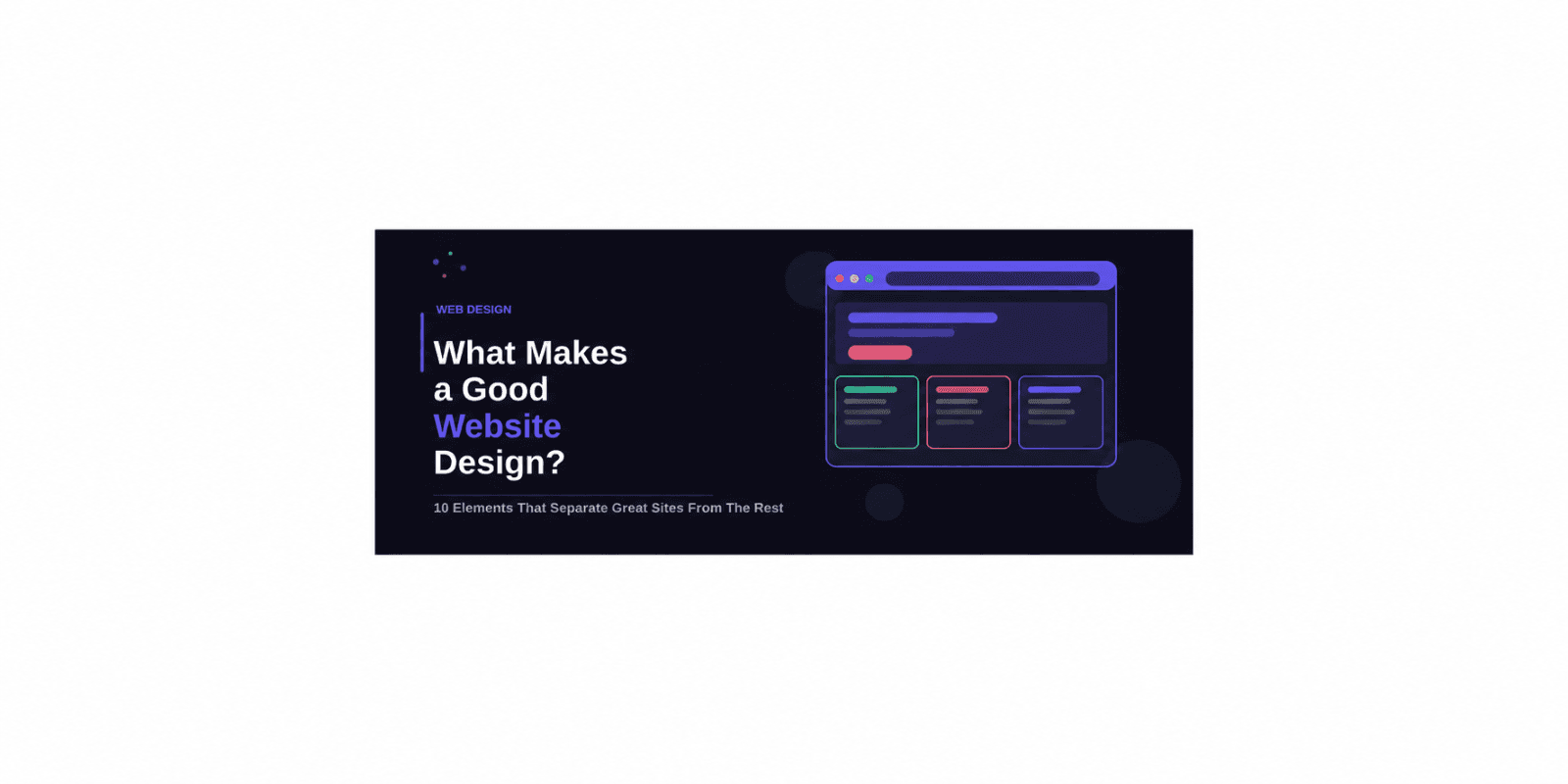
ウェブサイトをゼロからデザインするのは、決して難しいことではありません。経営者の方、フリーランスの方、デザイナーを目指す方に向けて、目標設定やワイヤーフレーム作成から、フォント選び、モックアップ制作、SEO対策、そして自信を持って公開するまで、すべての工程をステップごとに解説します。
ウェブサイトをゼロからデザインするのは、特に初めての場合、とても大変に感じられるものです。
どこから始めればよいのか?どんな判断が必要なのか?どのツールを使えばよいのか?
本ガイドでは、最初の企画から公開まで、ウェブサイトデザインのプロセスを一つひとつ丁寧に解説します。初めて自社サイトを構築する経営者の方、ウェブデザイン案件を請け負うフリーランスの方、制作プロセスを見直したいデザイナーの方まで、必要な情報をすべてまとめました。
始める前に:目標を明確にする
ウェブサイトをゼロからデザインするときに最も多い失敗は、サイトの目的を定める前にいきなりビジュアルづくりに取りかかってしまうことです。
デザインツールを開く前に、次のことを自問してみましょう。このウェブサイトの主な目的は何か(リード獲得、商品の販売、ファンづくり、情報発信など)。ターゲットユーザーは誰か(年齢、関心、使用デバイス、ITリテラシーなど)。訪問者にどんな行動をとってほしいか。主な競合はどこで、どのようなウェブサイトを運営しているか。サイトにはどんなコンテンツを掲載するか。
これらの問いに明確に答えることで、その後のあらゆるデザイン上の判断の軸が決まります。
ステップ1:リサーチと競合分析
良いデザインはリサーチから始まります。ワイヤーフレームを描き始める前に、業界、ユーザー、競合をしっかり理解する時間をとりましょう。
まずは競合のウェブサイトを5〜10サイトほど見てみます。うまくできている点と、そうでない点をメモしましょう。業界でよく見られるレイアウト、ナビゲーション、コンテンツ構成のパターンを把握します。業界以外で自分が気に入っているウェブサイトも参考にし、何が効果を生んでいるのかを書き留めておきましょう。
競合の流入経路の把握にはSimilarWeb、キーワード戦略の調査にはSEMrushやAhrefs、自社分野の検索関心の把握にはGoogle Trendsといったツールが役立ちます。
調査結果は記録しておきましょう。このリサーチが、サイトマップ、コンテンツ戦略、ビジュアルの方向性を決める土台になります。
ステップ2:サイトマップとサイト構造を決める
サイトマップとは、ウェブサイトに含まれるすべてのページと、ページ同士の関係を一覧にしたものです。わかりやすく論理的なナビゲーションを持つサイトをつくるには、デザインに入る前にサイトマップを作成することが欠かせません。
まずは、トップ、会社概要、サービスまたは製品、ブログまたは資料、お問い合わせといった最上位のページから決めます。次に、それぞれの下にある下層ページを整理します。たとえばサービスページは個別のサービスページに分かれ、製品ページはカテゴリ、さらに個別の製品ページへと分かれていきます。
サイト構造はできるだけフラットに保ちましょう。ユーザーがトップページから3クリック以内でどのページにもたどり着けるのが理想です。整理されたサイト構造は、検索エンジンがコンテンツをクロールしてインデックスする際にも役立ちます。
ステップ3:コンテンツを計画する
デザインがコンテンツを決めるのではなく、コンテンツがデザインを決めるべきです。ウェブデザインでよくある失敗の一つが、ダミーテキストで美しいレイアウトをつくり、後から実際のコンテンツを当てはめるのに苦労することです。
デザインの前に、各ページの主要コンテンツを計画しましょう。ページごとに、メインの見出しや価値提案、主要なメッセージやセクション、必要な画像・動画・グラフィック、行動喚起(CTA)、SEOのターゲットキーワードを決めておきます。
原稿を自分で書く場合は、デザインを始める前に下書きを用意しましょう。コピーライターが関わる場合は、早い段階から連携してコンテンツ構成をすり合わせておくことが大切です。
ステップ4:デザインツールを選ぶ
ウェブサイトをゼロからデザインするためのプロ向けツールはいくつもあります。最適なツールは、あなたの役割やワークフロー、チーム体制によって異なります。
Figmaはウェブデザインの業界標準ツールです。ブラウザ上で動作し、共同作業がしやすく、多くのプロのデザインチームが使っています。ワイヤーフレーム、プロトタイプ、高精度なモックアップの作成に優れています。Adobe XDも同様の機能を持つ人気のツールです。Sketchは、Macユーザーの間でUIデザインに広く使われています。
開発も自分で担当する場合は、Webflowのようなツールを使えば、コードを書かずにブラウザ上でデザインと構築を同時に進められます。コンテンツ量の多いサイトでは、WordPressにElementorやDiviといったページビルダーを組み合わせる方法もよく使われます。
ステップ5:ワイヤーフレームを作成する
ワイヤーフレームとは、ビジュアルデザインを加えずに各ページの構造とレイアウトを定める、白黒の簡易的な設計図です。ウェブサイトの「設計図」と考えるとよいでしょう。
ワイヤーフレームにはいくつもの役割があります。さまざまなレイアウト案をすばやく検証できること、関係者が色やフォントに気を取られずに構造を確認できること、コンテンツや機能の抜け漏れを早期に発見できること、そしてビジュアルデザインの前にレイアウトの課題を解決することで大幅に時間を節約できることです。
まずは優先度の高いページ、一般的にはトップページ、サービスまたは製品ページ、お問い合わせページのワイヤーフレームから作成しましょう。ワイヤーフレームはシンプルに保ちます。画像は四角形、テキストは線、ボタンやCTAは枠で表現します。
ステップ6:ビジュアルデザインシステムを定める
ページ全体のモックアップをデザインする前に、ビジュアルデザインシステムを確立しましょう。これは、ウェブサイト全体に一貫して適用するビジュアル上のルールのことです。
デザインシステムには、カラーパレット(メイン、サブ、アクセント、ニュートラルカラー)、タイポグラフィ(見出し用フォント、本文用フォント、サイズ、ウェイト)、余白とグリッドのルール(カラム幅、ガター、マージン)、ボタンのスタイル、フォーム要素のスタイル、アイコンのスタイルとライブラリ、画像・写真のテイストを含めます。
ここには時間をかけてしっかり取り組みましょう。明確に定義されたデザインシステムがあれば、残りのページのデザインが速く進み、サイト全体のビジュアルの一貫性も保てます。
ステップ7:カラーパレットを選ぶ
色は、ウェブサイトデザインにおいて最も影響力のある要素の一つです。感情に働きかけ、ブランドの認知を高め、ユーザーの視線を誘導します。
効果的なカラーパレットを選ぶには、まずブランドのメインカラー(あれば)から始めるか、ブランドの個性を表す色を選びます。そのメインカラーを軸に、1〜2色のアクセントカラーと、背景やテキスト用のニュートラルカラーを組み合わせてパレットを組み立てましょう。
シンプルな基本パレットとしては、ブランドのメインカラー1色、CTAや強調部分に控えめに使うアクセントカラー1色、テキスト用の濃い色、背景用の明るい色、罫線や補助的な要素用の中間的なグレーがあれば十分です。
コントラストチェックツールを使って、配色のアクセシビリティを確認しましょう。どの背景色の上のテキストも、最低でもWCAG AAの基準を満たす必要があります。
ステップ8:タイポグラフィを選ぶ
タイポグラフィはウェブサイトのトーンを決め、読みやすさに大きく影響します。ほとんどのウェブサイトでは、見出し用と本文用の2種類のフォントがあれば十分です。
フォントを選ぶ際は、小さいサイズでの読みやすさ、フォント同士の相性、ブランドの個性に合っているか(セリフ体は伝統や権威を、サンセリフ体はモダンで洗練された印象を与えます)、そしてウェブでの表示パフォーマンス(速度のため、できるだけGoogle Fontsやシステムフォントを使う)を考慮しましょう。
デザインを始める前に、文字サイズの体系(タイプスケール)を設定します。H1、H2、H3、本文、小さな文字、キャプションのサイズとウェイトを具体的に決めておきましょう。サイト全体でタイポグラフィを統一することで、洗練されたプロフェッショナルな印象になります。
ステップ9:高精度なモックアップをデザインする
デザインシステムが整ったら、いよいよ各ページの完成形に近いビジュアルモックアップを作成します。まずはトップページから始めましょう。通常、最も複雑なページであり、ほかのすべてのページのビジュアルの方向性を決めるページだからです。
まずデスクトップ版(一般的には幅1440px)をデザインし、その後タブレット(768px)とモバイル(375px)向けに各ページを調整します。小さな画面でレイアウトがどのように組み替わるかに細心の注意を払いましょう。
トップページでデザインすべき主なセクションは、一般的にヒーローセクション(見出し、サブ見出し、CTA、ビジュアル)、信頼を築くセクション(ロゴ、実績の数字、短いお客様の声)、サービスや製品の概要、特長やメリットの紹介、社会的証明(レビューや導入事例)、そして最後の行動喚起です。
開発に進む前に、モックアップについて関係者から、できれば実際のユーザーからもフィードバックをもらいましょう。
ステップ10:クリックできるプロトタイプを作成する
プロトタイプとは、モックアップをクリックして操作できるようにしたもので、ウェブサイトが実際にどう動くかを再現します。Figmaでは画面同士をリンクさせて、実際に近いナビゲーションの流れをつくれます。
プロトタイプを使えば、コードを書く前にユーザーの導線を検証でき、クライアントや関係者に実際に近いデモを見せられ、ナビゲーションやコンテンツの流れに関するUXの問題を発見でき、実際のユーザーから使い勝手についてのフィードバックを集められます。
主要なページをつなげただけの簡単なプロトタイプでも、開発段階での手戻りを大幅に減らせます。
ステップ11:ウェブサイトを開発する
デザインの承認が得られたら、ウェブサイトの開発に入ります。進め方によって、HTML、CSS、JavaScriptでのフルスクラッチ開発、WordPressのようなCMSとオリジナルテーマの組み合わせ、Webflowのようなビジュアル開発ツールの利用、よりシンプルなプロジェクトであればSquarespaceやWixといったホームページ作成ツールの利用などがあります。
開発中は、デザインがピクセル単位で正確に実装されているか、すべてのインタラクティブな状態(ホバー、フォーカス、アクティブ)がデザイン・実装されているか、複数のブラウザ(Chrome、Firefox、Safari、Edge)でテストしたか、すべてのフォームが正しく動作し通知が届くか、既存サイトを置き換える場合は301リダイレクトを設定したか、Google AnalyticsとSearch Consoleを連携したかを確認しましょう。
ステップ12:公開前にSEO対策を行う
公開前に、ウェブサイトが検索エンジンで成果を出せる状態になっているかを確認しましょう。公開前に整えておくべき内部SEO対策には、すべてのページにキーワードを盛り込んだ固有のタイトルタグ(50〜60文字)とメタディスクリプション(150〜160文字)を設定すること、すべての画像にわかりやすいaltテキストを付けること、各ページに適切なH1を設定すること、シンプルで内容がわかるURLにすること、XMLサイトマップを生成してGoogle Search Consoleに送信できる状態にすること、robots.txtを正しく設定すること、重複コンテンツを防ぐためにcanonicalタグを設定することが含まれます。
ステップ13:公開前にすべてをテストする
公開前には、チェックリストに沿って入念に確認しましょう。すべてのナビゲーションリンクをテストし、リンク切れがないか確認します。すべてのフォームをテストし、送信内容が届くことを確認します。複数のデバイス(iPhone、Android、iPad、デスクトップ)でサイトをテストします。複数のブラウザでもテストします。すべての画像が正しく表示されるか確認します。ページの表示速度が許容範囲かを検証します。ECサイトの場合は購入手続きの流れもテストします。すべての文章に誤字脱字がないか見直します。SSL証明書が導入されている(https)ことを確認します。
ステップ14:公開とモニタリング
すべての確認が済んだら、いよいよ公開です。公開後の数週間は、パフォーマンスを注意深くモニタリングしましょう。
Google Analyticsで目標を設定してコンバージョンを計測します。Google Search ConsoleでCore Web Vitalsを監視します。ターゲットキーワードの検索順位を追跡します。最初の数百セッションが集まったら、ヒートマップやユーザー行動のデータを確認します。問題が見つかったら素早く修正しましょう。
ウェブサイトの公開はプロセスの終わりではなく、始まりです。最も成果を上げているウェブサイトは、実際のユーザーデータをもとに改善を続けています。
まとめ:ウェブサイトをゼロからデザインするために
ウェブサイトをゼロからデザインするのは大きな取り組みですが、体系的なプロセスに沿って進めれば無理なく進められます。大切なのは、デザインの前に十分に計画し、構築の前にデザインし、公開の前にテストすることです。
適切なプロセスとツールを選び、ユーザー体験に気を配れば、プロフェッショナルな見た目だけでなく、集客し、信頼を築き、訪問者を顧客に変える、本当に成果を出すウェブサイトをつくることができます。
新着記事を見逃さない
RSSフィードを購読すれば、新しい記事が自動でリーダーに届きます。メール登録もアルゴリズムも不要です。
Feedly、Inoreader、NetNewsWireなど、あらゆるRSSリーダーに対応しています。 フィードを直接表示