
Figma to Code: Der komplette Workflow vom Design zur Entwicklung
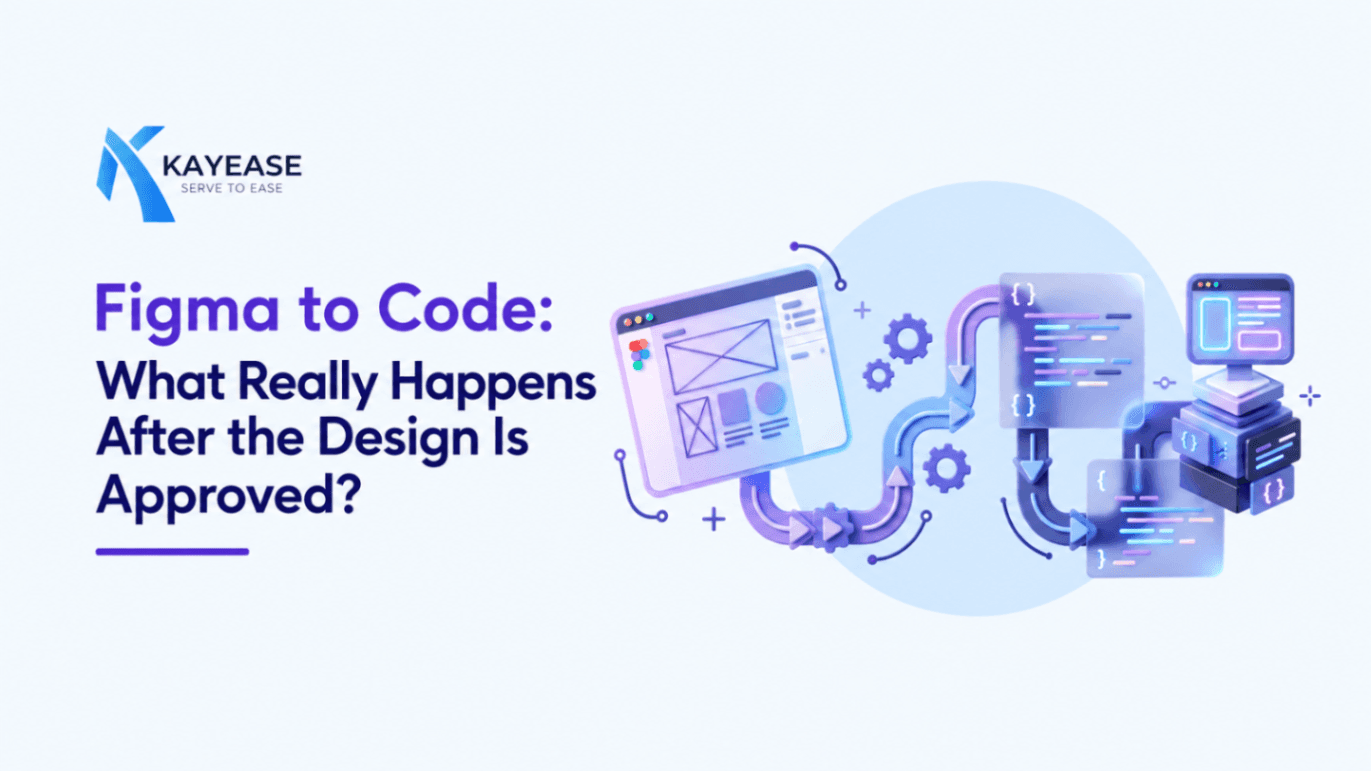
Figma to Code ist mehr, als ein Design einfach in eine Website zu kopieren. Lernen Sie den kompletten Workflow kennen, mit dem Figma-UI-Designs zu responsiven, funktionalen und skalierbaren digitalen Produkten werden.
Figma to Code: Was passiert wirklich, nachdem das Design freigegeben ist?
Sie kennen diesen Moment, wenn der Designer endlich sagt:
„Das Figma ist fertig.“
Der Kunde sagt:
„Freigegeben!“
Alle sind zufrieden.
Bis der Entwickler auf den Bildschirm schaut und sagt:
„Okay … und jetzt muss das alles in Code gegossen werden.“
Und genau dann beginnt die eigentliche Arbeit.
Denn ein Figma-Design in eine funktionierende Website zu verwandeln, ist nicht so einfach, wie das Gesehene zu kopieren.
Tatsächlich passiert eine ganze Menge zwischen einem schönen Figma-Screen und einer Live-Website.
Was passiert also hinter den Kulissen?
Schauen wir es uns an – ohne komplizierten Tech-Jargon.
Zunächst: Was bedeutet Figma to Code?
Stellen Sie es sich so vor:
Figma ist der Bauplan.
Code ist das tatsächliche Gebäude.
Figma sagt Ihnen:
„So soll die Website aussehen.“
Der Code muss herausfinden:
„Wie bringen wir das tatsächlich zum Laufen?“
Figma zeigt zum Beispiel eine schöne Login-Seite.
Sie sehen:
- E-Mail-Feld
- Passwortfeld
- Login-Button
- Passwort vergessen
- Google-Login
Sieht einfach aus, oder?
Doch der Entwickler muss trotzdem sicherstellen:
Der Button funktioniert tatsächlich.
Das Formular fängt Fehler ab.
Das Passwort wird sicher verarbeitet.
Der Nutzer wird tatsächlich eingeloggt.
Das ist der Unterschied zwischen wie eine Website aussehen und eine Website sein.
Was passiert also, nachdem das Figma-Design freigegeben ist?
So sieht der Weg aus:
Figma → Planung → Code → Testing → Live-Website
Doch hinter diesen Pfeilen steckt eine Menge.
Gehen wir Schritt für Schritt vor.
Schritt 1: Noch nicht coden. Erst das Design verstehen.
Genau hier laufen viele Projekte schief.
Der Entwickler erhält die Figma-Datei und beginnt sofort zu programmieren.
Doch Moment.
Bevor Sie Code schreiben, müssen Sie verstehen, was Sie vor sich haben.
Sie müssen prüfen:
- Wie ist die Seite aufgebaut?
- Welche Elemente wiederholen sich?
- Welche Schriften werden verwendet?
- Welche Farben gibt es?
- Wie viel Abstand gibt es?
- Was passiert auf Mobilgeräten?
- Welche Elemente sind interaktiv?
Denn manchmal ist das, was in Figma wie 10 verschiedene Dinge aussieht, in Wahrheit eine einzige wiederverwendbare Komponente.
Und wer das früh erkennt, spart später Stunden.
Schritt 2: Die wiederverwendbaren Bausteine finden
Stellen Sie sich vor, Sie bauen eine Website.
Sie stellen fest, dass derselbe Button vorkommt:
Startseite → 6-mal
Preisseite → 4-mal
Kontaktseite → 2-mal
Werden Sie diesen Button 12-mal programmieren?
Hoffentlich nicht.
Stattdessen erstellen Sie eine wiederverwendbare Button-Komponente.
Wenn der Kunde dann sagt:
„Können wir den Button etwas größer machen?“
ändern Sie ihn einmal.
Und er wird überall aktualisiert.
Deshalb schauen Entwickler nicht nur auf das Design.
Sie suchen nach dem System hinter dem Design.
Schritt 3: Das Designsystem herausarbeiten
Jetzt geht es ins Detail.
Welche Schrift wird verwendet?
Was ist die Markenfarbe?
Wie stark sind die Buttons abgerundet?
Wie viel Abstand liegt zwischen den Abschnitten?
Wie sieht eine Überschrift aus?
Wie sieht eine Card aus?
All das wird Teil des Designsystems der Website.
Betrachten Sie es als das Regelwerk der Website.
Statt willkürlich zu entscheiden:
„Vielleicht hier 18px?“
haben Entwickler ein einheitliches System, dem sie folgen.
Und Einheitlichkeit wird extrem wichtig, wenn eine Website von 5 auf 50 Seiten wächst.
Schritt 4: Und was ist mit all den Bildern in Figma?
Jetzt wird es interessant.
Nicht alles, was Sie in Figma sehen, sollte als Bild exportiert werden.
Ein Anfänger denkt vielleicht:
„Das sieht aus wie ein Button. Ich exportiere ihn.“
Doch so funktioniert gute Entwicklung nicht.
Ein Button sollte als echter Button gebaut werden.
Text sollte Text bleiben.
Cards sollten mit Code umgesetzt werden.
Bilder und Illustrationen, die tatsächlich Bilder sein müssen, können separat exportiert werden.
Warum?
Weil echte Website-Elemente:
responsiv,
klickbar,
barrierefrei,
bearbeitbar
und deutlich leichter zu pflegen sind.
Schritt 5: Jetzt die Technologie wählen
An dieser Stelle fragt der Entwickler:
„Was bauen wir eigentlich?“
Eine einfache Unternehmenswebsite?
Dann reichen vielleicht HTML, CSS und JavaScript.
Eine moderne Webanwendung?
Dann sind React oder Next.js möglicherweise sinnvoller.
Eine mobile App?
Vielleicht Flutter oder React Native.
Ein großes SaaS-Produkt?
Dann denken Sie an deutlich mehr:
- Frontend
- Backend
- Datenbank
- APIs
- Authentifizierung
- Sicherheit
- Skalierbarkeit
Das Figma-Design entscheidet also nicht alles.
Die Produktanforderungen tun es.
Schritt 6: Das Design in Komponenten zerlegen
Jetzt wird es spannend.
Statt zu denken:
„Ich muss diese Seite bauen.“
denkt der Entwickler:
„Woraus besteht diese Seite?“
Zum Beispiel:
Jedes dieser Elemente kann zu einem wiederverwendbaren Baustein werden.
Ein bisschen wie LEGO.
Sie bauen nicht jedes Mal jeden LEGO-Stein von Grund auf neu.
Sie nutzen vorhandene Steine, um etwas Größeres zu bauen.
Genau das ist im Kern komponentenbasierte Entwicklung.
Schritt 7: Zuerst die Struktur bauen
Jetzt beginnt endlich das Programmieren.
Doch auch hier verlieren sich Entwickler normalerweise nicht gleich in jedem winzigen Detail.
Zuerst:
Die Struktur aufbauen.
Dann:
Das Styling ergänzen.
Dann:
Interaktionen hinzufügen.
Dann:
Alles testen.
Stellen Sie sich vor, Sie bauen ein Haus.
Sie wählen nicht die Farbe der Vorhänge aus, bevor die Wände stehen.
Hier gilt dasselbe Prinzip.
Erst die Struktur. Dann die Details.
Schritt 8: Es wie im Figma aussehen lassen
Jetzt beginnen wir, das Design abzugleichen.
Schriftgrößen.
Farben.
Abstände.
Buttons.
Cards.
Bilder.
Rahmen.
Schatten.
Alles fügt sich zusammen.
Doch es gibt eine wichtige Regel:
Pixel nicht einfach kopieren. Sondern verstehen.
Warum?
Weil Figma vielleicht einen Desktop-Screen mit 1440px zeigt.
Ihr Nutzer hat aber vielleicht:
einen Laptop mit 1366px
ein Tablet mit 1024px
ein Smartphone mit 390px
Die Website muss auf allen funktionieren.
Schritt 9: Und dann kommt Mobile …
Hier wird es interessant.
Ihr schönes Desktop-Design hat:
3 Cards in einer Reihe.
Doch was passiert auf einem Smartphone?
Dort brauchen Sie wahrscheinlich:
1 Card pro Reihe.
Ihre Desktop-Navigation sieht so aus:
Start | Über uns | Leistungen | Kontakt
Und auf dem Smartphone?
Vielleicht wird daraus ein Hamburger-Menü.
Ihr riesiges Hero-Bild?
Es muss vielleicht verkleinert oder neu positioniert werden.
Das nennt man responsives Design.
Und es ist einer der Hauptgründe, warum Figma to Code eben nicht einfach „Copy-and-paste“ ist.
Der Entwickler muss entscheiden:
„Wie soll sich dieses Design verhalten, wenn sich der Bildschirm ändert?“
Schritt 10: Alles tatsächlich zum Laufen bringen
Jetzt wird die Website zu einem echten Produkt.
Auf einem Figma-Button steht vielleicht:
Login
Der Code muss jemanden tatsächlich einloggen.
Eine Suchleiste muss tatsächlich suchen.
Ein Formular muss tatsächlich abgeschickt werden.
Ein Dropdown muss sich tatsächlich öffnen.
Ein Zahlungsbutton muss tatsächlich mit einem Zahlungssystem verbunden sein.
Ein Dashboard muss tatsächlich Daten anzeigen.
Hier wird der Unterschied zwischen UI-Design und Softwareentwicklung offensichtlich.
Figma zeigt das Erlebnis.
Code erschafft das Erlebnis.
Schritt 11: Das Backend anbinden
Nehmen wir ein einfaches Beispiel.
Stellen Sie sich eine App für Essensbestellungen vor.
Figma zeigt:
Restaurant → Gericht → Warenkorb → Checkout → Zahlung
Sieht unkompliziert aus.
Doch hinter diesen Screens?
Passiert eine ganze Menge.
Die Anwendung muss wissen:
- Wer ist der Nutzer?
- Was hat er bestellt?
- Was liegt im Warenkorb?
- Wie hoch ist die Gesamtsumme?
- Wohin soll die Bestellung gehen?
- War die Zahlung erfolgreich?
- Wie ist der Bestellstatus?
Hier kommen APIs, Datenbanken und Backend-Systeme ins Spiel.
Der Nutzer sieht die Oberfläche.
Die Technologie dahinter sorgt dafür, dass alles funktioniert.
Schritt 12: Figma vs. Realität
Jetzt kommt der Teil, den alle lieben.
Öffnen Sie das Figma-Design.
Öffnen Sie die Website.
Legen Sie beide nebeneinander.
Und plötzlich …
„Moment. Warum sieht das anders aus?“
Vielleicht:
Überschrift in Figma → 48px
Überschrift auf der Website → 42px
Abstand in Figma → 24px
Abstand auf der Website → 16px
Vielleicht ist der Button etwas zu groß.
Vielleicht ist das Bild anders positioniert.
Vielleicht wirkt das mobile Layout überladen.
Diese kleinen Details sind wichtig.
Deshalb vergleichen Entwickler das fertige Produkt mit dem ursprünglichen Design und nehmen Anpassungen vor.
Das nennt man Design-QA.
Schritt 13: Auf echten Geräten testen
Eine Website kann auf Ihrem Laptop perfekt aussehen und auf dem Smartphone eines anderen komplett auseinanderfallen.
Also testen Sie.
Prüfen Sie:
Smartphone
Tablet
Laptop
Desktop
Und vergessen Sie die verschiedenen Browser nicht.
Achten Sie auf:
- Zerschossene Layouts
- Überlaufenden Text
- Zu klein werdende Buttons
- Seltsam dargestellte Bilder
- Menüs, die sich nicht öffnen
- Formulare, die nicht funktionieren
Denn:
„Auf meinem Laptop funktioniert es“ ist keine Teststrategie.
Schritt 14: Für Geschwindigkeit sorgen
Okay, die Website sieht gut aus.
Sie funktioniert.
Aber ist sie auch schnell?
Eine schöne Website, die ewig lädt, ist nicht gerade ein großartiges Erlebnis.
Deshalb optimieren Entwickler unter anderem:
- Bilder
- Schriften
- Code
- Skripte
- Komponenten
- Ladeverhalten
Das Ziel ist einfach:
Die Website soll sich schnell anfühlen.
Denn Nutzern ist es egal, wie schön Ihre Figma-Datei war.
Ihnen ist wichtig, wie schnell die Website für sie funktioniert.
Schritt 15: Barrierefreiheit nicht vergessen
Noch etwas, das leicht übersehen wird.
Eine Website sollte für möglichst viele Menschen nutzbar sein.
Das bedeutet, an Folgendes zu denken:
- Farbkontraste
- Tastaturnavigation
- Gut lesbaren Text
- Barrierefreie Formulare
- Bildbeschreibungen
- Fokuszustände
Ein Design kann perfekt aussehen und für manche Nutzer trotzdem schwer zu bedienen sein.
Bei guter Entwicklung geht es nicht nur darum, dass etwas gut aussieht.
Es geht darum, dass es für alle gut funktioniert.
Und was ist mit KI?
Jetzt kommt der spannende Teil.
KI kann Entwicklern helfen, Designs deutlich schneller in Code zu verwandeln.
Sie kann zum Beispiel Folgendes generieren:
- HTML
- CSS
- React-Komponenten
- Tailwind-Code
- UI-Strukturen
Klingt großartig.
Und das ist es auch.
Doch es gibt einen Haken.
Generierter Code ist nicht automatisch guter Code.
Jemand muss trotzdem prüfen:
Funktioniert er auf Mobilgeräten?
Ist er barrierefrei?
Ist er sicher?
Ist der Code wartbar?
Funktioniert er noch, wenn das Produkt wächst?
KI kann die Entwicklung beschleunigen.
Doch gutes Engineering braucht weiterhin menschliches Denken.
Der größte Fehler bei Figma to Code
Zu denken:
Figma → Kopieren → Einfügen → Fertig
So funktioniert professionelle Entwicklung nicht.
Der tatsächliche Prozess sieht eher so aus:
Figma
↓
Verstehen
↓
Planen
↓
Komponenten bauen
↓
Code schreiben
↓
Responsiv machen
↓
Backend anbinden
↓
Testen
↓
Mit dem Design abgleichen
↓
Optimieren
↓
Launchen
Und plötzlich wirkt die einfache Anfrage „Figma zu Website“ gar nicht mehr so einfach.
Wie Designer Entwicklern das Leben leichter machen können
Designer müssen keine Entwickler werden.
Doch ein paar Dinge können die Übergabe deutlich reibungsloser machen.
Nutzen Sie:
- Auto Layout
- Komponenten
- Einheitliche Abstände
- Sinnvolle Ebenennamen
- Klare Typografie
- Responsive Designs
- Gut organisierte Assets
Und vor allem:
Erklären Sie, was nicht offensichtlich ist.
Wenn sich ein Button beim Hovern verändert, zeigen Sie es.
Wenn sich ein Menü auf Mobilgeräten anders verhält, erwähnen Sie es.
Wenn sich eine Card beim Klicken aufklappt, dokumentieren Sie es.
Gute Kommunikation kann Stunden unnötiger Korrekturschleifen sparen.
Wie Entwickler den Prozess verbessern können
Auch Entwickler spielen eine Rolle.
Fragen Sie nicht nur:
„Wo ist das CSS?“
Fragen Sie:
„Warum ist diese Komponente so gestaltet?“
Verstehen Sie das Produkt.
Suchen Sie nach wiederverwendbaren Mustern.
Denken Sie früh an Mobilgeräte.
Sprechen Sie mit dem Designer.
Testen Sie gegen das ursprüngliche Figma-Design.
Und warten Sie nicht bis zum Ende, um festzustellen, dass etwas nicht funktioniert.
Worum es bei Figma to Code wirklich geht
Bei Figma to Code geht es eigentlich nicht darum, ein Design zu konvertieren.
Es geht darum, eine Idee in etwas zu verwandeln, das Menschen tatsächlich nutzen können.
In der Figma-Datei wird die Idee sichtbar.
Im Code wird die Idee funktionsfähig.
Und alles zwischen diesen beiden Punkten macht aus einem Design ein echtes digitales Produkt.
Wenn also das nächste Mal jemand sagt:
„Machen Sie aus dem Figma doch einfach schnell eine Website.“
wissen Sie jetzt, dass hinter diesen Worten viel mehr steckt.
Denn großartige digitale Produkte werden nicht nur gestaltet.
Sie werden durchdacht gebaut.
Keinen Beitrag verpassen
Abonnieren Sie unseren RSS-Feed – jeder neue Artikel landet automatisch in Ihrem Feedreader. Ohne E-Mail, ohne Algorithmus.
Funktioniert mit Feedly, Inoreader, NetNewsWire und jedem anderen Feedreader. Feed im Rohformat